СКАЧАТЬ Cartridge tools
На этой странице мы познакомимся с программой позволяющей обнулять картриджи. Это Cartridge tools. Есть и другие, но я пользуюсь этой. Программа обладает многими функциями, но мы рассмотрим только одну, просто обнуление.
ПРЕДУПРЕЖДЕНИЕ!!!
Эта программа создана на энтузиазме многих людей, является полностью бесплатным проектом. Авторы программы не гарантируют 100% работоспособность программы, и не несут ответственности за возможный материальный или моральный ущерб, причинённый данным программным обеспечением. Вы используете данный продукт на свой страх и риск…
1. Установка программного обеспечения.
Программа поставляется в виде самораспаковывающегося “RAR” архива. В выбранном каталоге будет создана директория с именем Cartridge-tools, содержащая файлы данного программного обеспечения.
№ | Файл | Описание |
1 | Каталог, в котором хранятся файлы и dll-библиотеки для различных типов картриджей | |
2 | Pict | Каталог с картинками для работы программы: заставки, кнопки и т.д. |
3 | io.dll | Для работы с портами из комплекта DDK от Microsoft |
4 | Cartridge-tools.exe | Исполняемый файл программы |
5 | epson.ini | Настроечный файл к программе |
6 | lang.lng | Многоязыковой файл к программе (пока только русский и английский) |
7 | cartridge.ini | Наиболее интересный файл. Здесь можно добавлять новые типы картриджей |
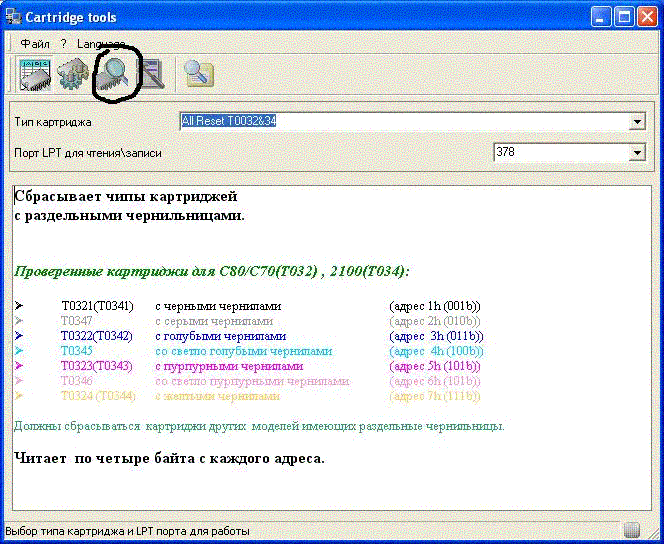
Откройте файл epson.ini и проверте чтобы в строке Invertin13=1 стояла еденица. Теперь запускайте испоняемый файл. Откроется окно программы. В строке "тип картриджа" выбираем All Reset и нажимаем кнопку просмотра и интерпритации данных:
В появившемся окне нажимаем режим для разработчика:
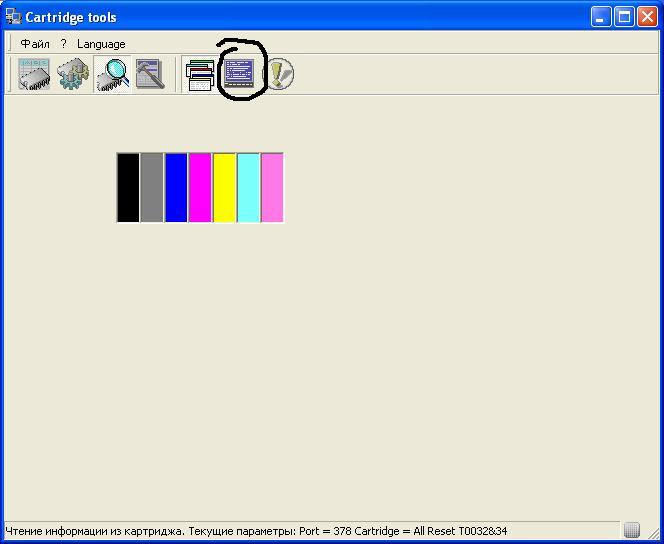
Видим вот такое окно:
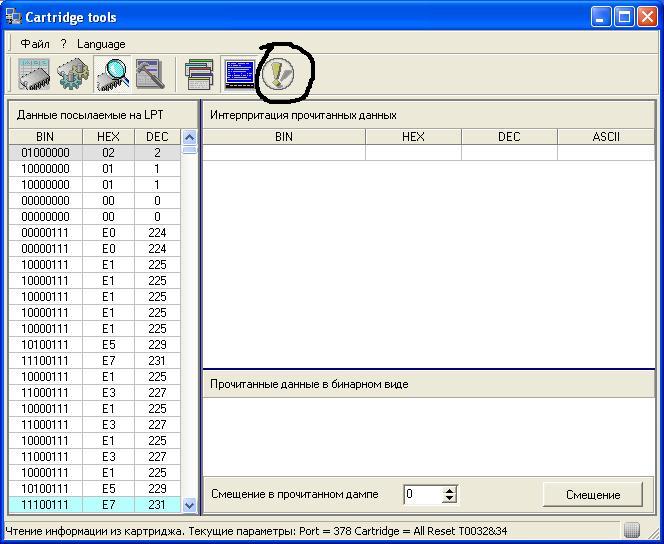
Теперь подключаем картридж и жмем кнопку с восклицательным знаком. Получаем такую картину:
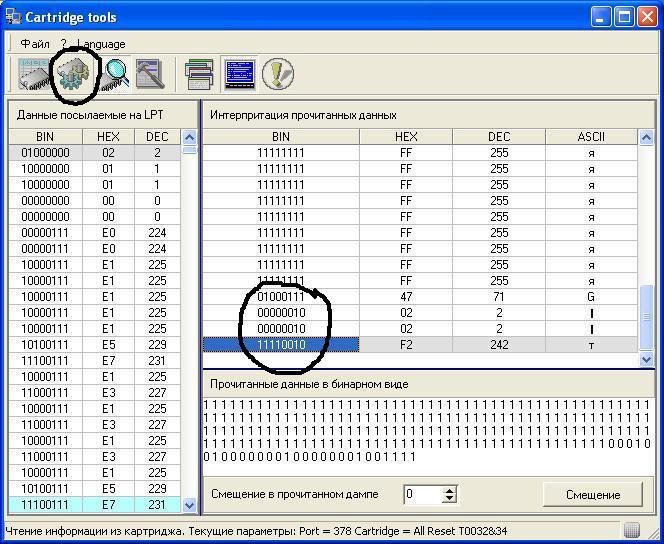
В правом верхнем окне мы видим столбик с кучей едениц, а нижние четыре строчки содержат нули. Для каждого цвета эти четыре строчки находятся в разных местах столбика. В данном случае я обнулял желтый. Его строчки в самом низу. Если у вас получилась похожая картина, значит собранная вами схема работает, если столбик заполнен одними нулями или в нужных строчках одни еденицы, значит проверяйте то, что напаяли.
Теперь нажимаем на кнопку запись данных (микросхема с шестеренками). Здесь мы видим такой же столбик с цифрами, но в нужных строчках одни нули (остальные нас не касаются). Это как раз те данные, которые нам необходимо записать. Подключаем картридж и нажимаем "Запустить процедуру записи":
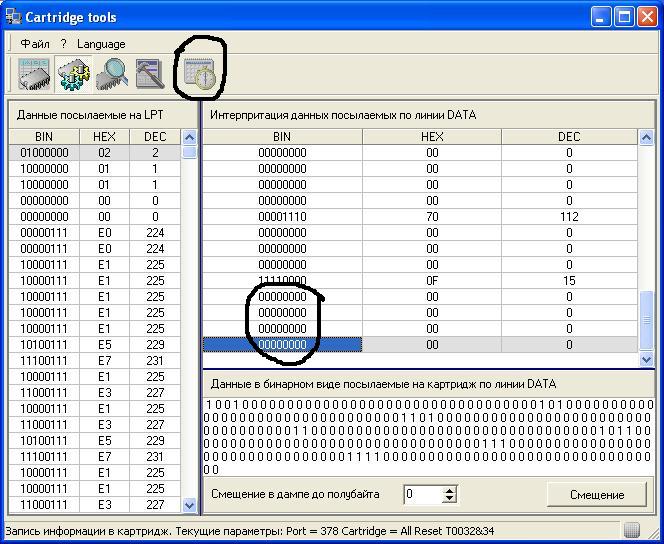
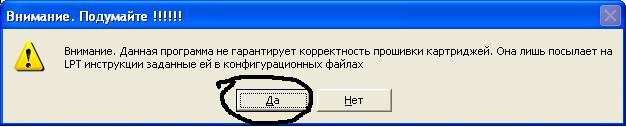
Нажимаем "ДА":
Далее программа скажет что процесс завершен, жмем ok и все, картридж обнулен. Проверяем нажав кнопку просмотра и интерпритации данных и кнопку с восклицательным знаком. В нужных строчках должны прописаться нули:
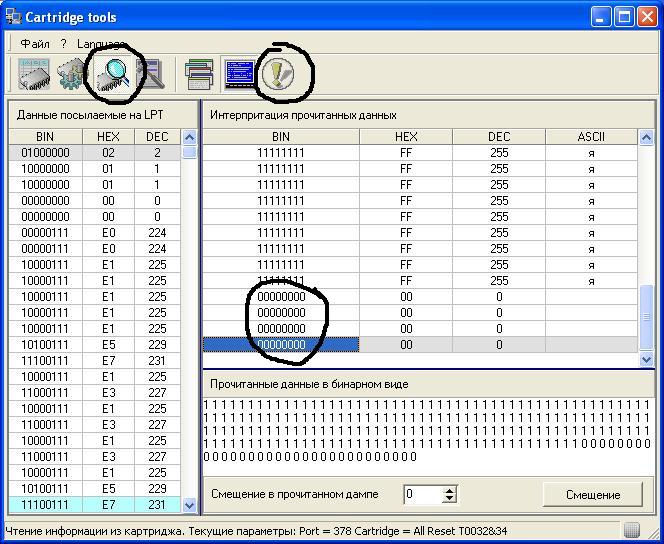
Все, картридж готов! Вставляем в принтер и печатаем! Часто нужный цвет отсутствует, просто нужно сделать прочистку. А лучше всего прочистку делать каждый раз после заправки.